

Crasht die UE mit einem FatalError, wird dieser Fehlerbericht automatisch in die Zwischenablage kopiert.
Beim nächsten mal also einfach in eine Textdatei gehen - und da mal STRG+V drücken - damit bekommst du mehr Details über den Fehler.
Wenn das aber häuifiger passiert und bei so vielen Leuten - habt ihr identische Hardware? Nvidia und Windows 11? Wenn ja, Treiber-Rollback - Stück für Stück.
VIel Erfolg dabei 
Grüße
Phil
Beiträge von scumsaecke.de
-
-

FMJs Troubleshooter – der SCUM‑Community – Dein Problemlöser auf Knopfdruck
Liebe SCUM-Spieler und Community-Mitglieder,
SCHLUSS mit den ewigen Erklärungen, wo man die CacheFiles findet oder Netzwerk-Verbindungen zurücksetzt!ich freue mich, euch ein neues Tool “Troubleshooter” vorzustellen!
Mit nur einem Klick werden häufige Probleme rund um SCUM beseitigt – egal ob laufende Prozesse, fehlerhafter Cache oder Netzwerkprobleme.📌 Features auf einen Blick
- Prozesse beenden
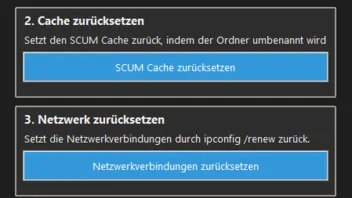
Schließt alle laufenden SCUM‑ und Steam‑Prozesse, um „hängen bleibende“ Spiele-Instanzen zuverlässig abzubrechen. - Cache zurücksetzen
Benennt euren lokalen SCUM‑Cache-Ordner mit Zeitstempel um und sorgt so für einen sauberen Neustart. - Netzwerk zurücksetzen
Führt über ipconfig /renew eine Netzwerk-Erneuerung durch – perfekt bei Verbindungsabbrüchen oder Lags. - Alle Schritte auf Knopfdruck
Eine komfortable Gesamt-Ansicht
🛠 Download
Ich stelle das Tool als ausführbare Datei (EXE) und als Python‑Skript zur Verfügung. Wählt einfach eure bevorzugte Variante:
- Windows EXE (inkl. aller Abhängigkeiten, kein Python erforderlich)
→ Download FMJs_Troubleshooter - Python‑Skript (für alle, die lieber selbst nachschauen oder anpassen möchten)
→ Troubleshooter.zip
🚀 Voraussetzungen
- Für EXE-Version: Windows 7 oder neuer
- Für Python-Version:
- Python 3.7+ installiert
- Module: psutil, tkinter (in der Regel bei Windows‑Python dabei)
- Bei Netzwerk‑Reset: Das Programm muss mit Administratorrechten gestartet werden
🎯 Nutzung
- EXE starten
Rechtsklick auf Troubleshooter.exe -> Als Administrator ausführen. - ODER Python-Skript ausführen
python Troubleshooter.py
Bei Aufforderung die Erhöhung der Rechte bestätigen. - Aktion wählen
Einen einzelnen Schritt per Knopfdruck ausführen oder
“✓ ALLE SCHRITTE AUSFÜHREN” für den Full‑Run. - Ergebnis ansehen
Status- und Fehlermeldungen erscheinen direkt im Tool
❓ Häufige Fragen
- Brauche ich Admin‑Rechte?
Nur für den Netzwerk-Reset (ipconfig /renew). Das Tool warnt euch durch einen Hinweis um Fußbereich, wenn es keine Administrator-Rechte hat. - Kann ich nur einen Schritt ausführen?
Ja – wähle einfach nur den jeweiligen Button. - Was passiert mit meinen Spieldaten?
Es werden nur Prozesse terminiert und der Cache-Ordner umbenannt. Eure Spielstände bleiben unangetastet und können jederzeit zurück geholt werden.
HINWEIS zur SmartScreen-Warnung:
Windows SmartScreen kann beim ersten Start eine Warnung anzeigen - das ist ein False-positive.
Klickt in diesem Fall auf „Weitere Informationen“ und dann auf „Trotzdem ausführen“.
Alternativ: Rechtsklick auf die EXE → Eigenschaften → unten „Zulassen“ aktivieren.
© 2025 FMJ / scumsaecke.de – Viel Erfolg beim Troubleshooten und weiterhin guten Loot!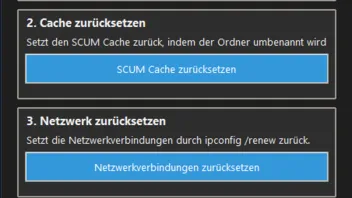
- Prozesse beenden
-
Dieser Spawn-Abstand ist wichtig und muss sein. Schön wäre halt, wenn man es einstellen könnte.
-
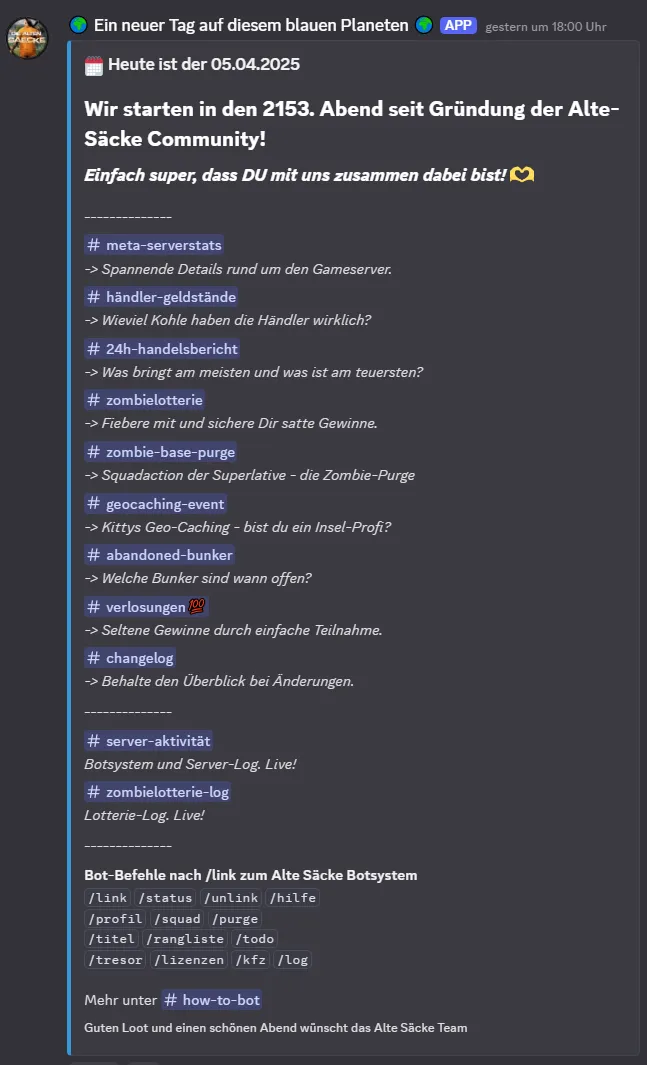
Ich poste damit zum Beispiel täglich 18 Uhr (Scheduler run) diese Übersicht:
Daraus ist das Script für Euch entstanden
Grüße und schönes WE
Phil
-
📢 Letzter Hinweis – ganz wichtig! 📢
Bevor du loslegst, hier noch ein paar Worte vom Erfinder:
🚫 Support? Nein, aber Vertrauensvorschuss!
Ich leiste keinen Support für dieses Tool – es wurde für unsere Community gebaut und einfach weil es zu cool ist, um es nicht zu teilen.
Du bist ein mutiger Pionier, also: Nutze den Test-Modus, probier dich aus und vertrau darauf, dass das Programm dir klare Fehlermeldungen gibt, wenn was schiefgeht. Spoiler: Meistens liegt’s an Tippfehlern in der INI. 😜📜 Goldene Regeln für das perfekte Embed-Glück:
- INI-Struktur ist König!
- Kaputte Sektionen oder fehlende =-Zeichen? Das Skript schreit wie ein Dino im Teletubby-Land.
- Tipp: Kopiere die Standard-INI vom Server und passe den Test-Hook an – die ist idiotensicher (keine Beleidigung, wir sind alle Idioten hier).
- Bilder? Nice, aber kein Muss!
- Thumbnails und Bilder sind optional. Ohne sie haben die Embeds mehr Platz – perfekt für Minimalisten!
- Fun Fact: Ein Embed ohne Bild ist wie ein Kuchen ohne Zuckerguss: Immer noch geil, aber irgendwas fehlt. 🎂
- Fehler sind Lehrmeister:
- Das Skript zeigt dir genau, wo’s hakt. Du musst nur lesen. Ja, wirklich. Lesen.
🎮 Let’s Play!
- Test-Modus an, Webhook-URL rein, Enter drücken.
- INI nach Lust und Laune anpassen – solange du nicht [Settings] in [Settigns] umbenennst, wird’s schon klappen.
- Embeds können nicht fliegen lernen (noch nicht), aber alles andere ist möglich.
🌟 Zum Abschluss:
Das Tool ist so simpel wie ein LEGO-Stein und mächtig wie ein Space Shuttle.
Hab Spaß, sei kreativ – und denk dran: Jeder Embed ist ein kleines Kunstwerk. Auch wenn’s keiner zugibt. 🖼️— Phil 🛠️
PS: Wenn du doch Support willst: Ein beherzter Blick in die INI-Datei hilft oft mehr als 10 Nachrichten. 🔍
Ansonsten würde ich mich freuen, wenn ihr eure Embed-Zaubereien hier darunter postet. Ich bin total gespannt wir ihr das Programm einsetzt. - INI-Struktur ist König!
-
💡 OPTIONAL: Pro-Tipp für Teamplayer: Temporäre Webhooks für Embeds – ohne Pflegeaufwand! 💡
Damit auch deine Admins und Mods ganz easy Embeds posten können – ohne ständig Webhook-URLs zu hüten.
🤖 Code-Snippet: Der magische /gethook-Befehl
Füge diesen Code in deinen bestehenden Discord-Bot ein und passe ihn entsprechend an (vorausgesetzt, du nutzt discord.py und hast einen Bot am Laufen)
Code
Alles anzeigen# Liste der Rollen-IDs, die Webhooks erstellen dürfen (z. B. Admins/Mods) hook_role_ids = [123456789, 987654321] # 🚨 Durch DEINE Rollen-IDs ersetzen! Diese Rollen dürfen einen 1-stündigen Hook generieren. # Dictionary zum Speichern temporärer Webhooks (z. B. in einer JSON-Datei persistieren) persistent_hooks = {} def load_hooks(): global persistent_hooks if os.path.exists(hooks_file): with open(hooks_file, "r") as f: try: persistent_hooks = json.load(f) except json.JSONDecodeError: persistent_hooks = {} else: persistent_hooks = {} def save_hooks(): with open(hooks_file, "w") as f: json.dump(persistent_hooks, f) async def schedule_deletion(webhook_id: int, expire_at: float): delay = expire_at - time.time() if delay > 0: await asyncio.sleep(delay) try: webhook = await bot.fetch_webhook(webhook_id) await webhook.delete() except Exception as e: printlog(f"Fehler beim Löschen des Webhooks {webhook_id}: {e}") persistent_hooks.pop(str(webhook_id), None) save_hooks() printlog(f"Webhook {webhook_id} wurde gelöscht.") @bot.tree.command(name="gethook", description="Erstellt einen temporären Webhook für Embeds") @app_commands.describe(channel="Channel, in dem der Webhook erstellt werden soll") async def gethook(interaction: discord.Interaction, channel: discord.TextChannel): # Prüfe Rollenberechtigung if not any(role.id in hook_role_ids for role in interaction.user.roles): await interaction.response.send_message("❌ Keine Rechte, du Gurkentruppe!", ephemeral=True) return # Webhook erstellen webhook = await channel.create_webhook(name="FMJ-Embed-Hook") expire_at = time.time() + 3600 # ⏳ 1 Stunde gültig persistent_hooks[str(webhook.id)] = {"channel_id": channel.id, "expire_at": expire_at} save_hooks() # 🔄 Hier deine Logik zum Speichern der Webhooks (z. B. JSON-Datei) # Webhook nach Ablaufzeit löschen bot.loop.create_task(schedule_deletion(webhook.id, expire_at)) await interaction.response.send_message( f"✅ Webhook erstellt: `{webhook.url}`\n*Der Hook löst sich in 1 Stunde auf – wie ein Vampir bei Sonnenlicht!* 🧛", ephemeral=True ) async def schedule_deletion(webhook_id: str, expire_at: float): await asyncio.sleep(expire_at - time.time()) # ⏲️ Timer bis zum Löschen if webhook_id in persistent_hooks: del persistent_hooks[webhook_id] save_hooks()🌟 Was bringt das?
- Teamfähigkeit: Jeder Admin/Mod mit der richtigen Rolle kann per Slash-Command (/gethook) Webhooks erstellen.
- Kein Chaos: Webhooks löschen sich nach 1 Stunde automatisch (Anpassbar via expire_at).
- Sicherheit: Keine dauerhaften Webhook-URLs, die in falsche Hände geraten.
- Plug & Play: Perfekt kombinierbar mit dem FMJ Embed Poster – einfach die generierte URL in die INI kopieren!
🔧 Integration in deinen Bot
- Rollen-IDs anpassen: Ersetze die hook_role_ids mit den IDs deiner Admin/Mod-Rollen.
- Daten speichern: Implementiere save_hooks() (z. B. mit json.dump()), um die Webhooks persistent zu speichern.
- Timer-Logik: Stelle sicher, dass schedule_deletion bei Bot-Neustart abgelaufene Webhooks löscht.
Die Coder unter Euch werden das schon auf die Reihe bekommen - das soll nur einen Lösungsansatz darstellen! KEIN SUPPORT!
🚨 Wichtig zu wissen
- Webhook-URLs sind mächtig! Erkläre deinem Team, dass sie niemals öffentlich geteilt werden dürfen.
- Für Eilige: Passe 3600 in expire_at an, um die Gültigkeitsdauer zu ändern (z. B. 7200 = 2 Stunden).
- Backups? Wenn der Bot crasht, werden trotzdem alle Webhooks beim Neustart gelöscht (sofern persistent_hooks gespeichert wird).
🎬 Beispiel-Ablauf:
- Mod ruft /gethook auf und wählt einen Channel.
- Bot generiert eine Webhook-URL.
- Mod kopiert die URL in die embed_1.ini des FMJ-Posters.
- Embed wird gesendet – und nach 1 Stunde ist der Webhook Geschichte!

So bleibt dein Discord aufgeräumt, und dein Team kann losposten wie die Weltmeister! 🏆
💻 Viel Spaß damit wünschen Die Alten Säcke & FMJ
Säcke.ONE
-
Inhaltsverzeichnis
🔀 FMJs Embed Poster – Routing-Konfiguration: Der Masterplan für deine Embeds! 🔀
Weil ein gut geplanter Embed-Marathon besser ist als ein wildes Durcheinander.
📌 Was ist die Routing-Konfiguration?
Die _embed_poster_routing.ini ist die Kommandozentrale deines Embed-Posters. Hier legst du fest:
- Welche INI-Dateien aktiv sind (z. B. embed_1.ini, embed_2.ini).
- Wie lange das Skript wartet, wenn mehrere Embeds nacheinander gesendet werden.
- Think big: Du kannst saisonale Embeds, Daily-Updates und Meme-Stürme rotieren lassen – alles ohne Code!
⚙️ Aufbau der Routing-Datei
Öffne die Datei ini\_embed_poster_routing.ini in einem Texteditor. Sie sieht so aus:
Code[Settings] active_ini: embed_1.ini ; Erste Embed-Konfiguration (Pflicht!) ;active_ini_2: embed_2.ini ; Einfach Semikolon entfernen, um zu aktivieren ;active_ini_3: embed_3.ini ; Weitere Embeds? Klar! multipost_delay: 5 ; Wartezeit (in Sekunden) zwischen Posts🔑 Schlüsseloptionen erklärt:
- active_ini: Pflichtfeld! Die Haupt-INI-Datei, die zuerst verwendet wird.
- active_ini_2, active_ini_3: Optionale Zusatz-Embeds. Einfach das Semikolon löschen, um sie zu aktivieren.
- multipost_delay: Verzögerung zwischen erfolgreichen Posts. Perfekt, um Discord-Spam oder Rate-Limits zu vermeiden!
🚦 Praxis-Beispiel: So routest du wie ein Profi
Szenario: Du willst montags ein Serien-Update, mittwochs Memes und freitags einen Wochenrückblick posten.
- Erstelle drei INI-Dateien: serien.ini, memes.ini, rückblick.ini.
Pimpe deine _embed_poster_routing.ini:
- Starte das Skript – es sendet alle drei Embeds nacheinander mit 10 Sekunden Abstand!
⚠️ FAQ & Troubleshooting
Q: Mein Skript ignoriert active_ini_2! Warum?
A: Hast du das Semikolon am Zeilenanfang entfernt? Das Skript liest nur unkommentierte Zeilen.Q: Was passiert, wenn eine INI-Datei fehlt?
A: Das Skript erstellt automatisch eine Standard-INI aus dem Web – aber überprüfe trotzem den Inhalt!Q: Kann ich die Reihenfolge der Embeds ändern?
A: Klar! Ändere einfach die Nummerierung in der Routing-Datei (z. B. active_ini_2 vor active_ini).
Aber Vorsicht: Die Reihenfolge im Code entscheidet, welches Embed zuerst kommt!Q: Warum wird der multipost_delay ignoriert?
A: Der Delay gilt nur zwischen erfolgreichen Posts. Wenn ein Embed fehlschlägt, wird direkt das nächste versucht.💡 Pro-Tipps für Routing-Gurus
- Backup deiner Routen: Kopiere die _embed_poster_routing.ini, bevor du experimentierst. Trust me, you’ll need it.
- Testmodus first: Aktiviere neue Embeds immer erst im Testmodus, bevor sie live gehen.
Kommentare nutzen: Erkläre in der Routing-Datei mit ;, was jede Zeile macht.
🎯 Let’s route this!
- Routing-Datei öffnen.
- Embeds nach Belieben aktivieren.
- Skript starten und zuschauen, wie deine Discord-Community ausrastet. 🚀
Du hast jetzt die Macht, Embeds zu orchestrieren – nutze sie weise! 😎
💻 Viel Spaß damit wünschen Die Alten Säcke & FMJ
Säcke.ONE -
Wer die Source-Code FIles nutzt, muss natürlich seine Python Umgebung entsprechend anpassen und fehlende Module installieren.
Alle anderen sind angehalten, die fertige .exe Datei zu nutzen - die bringt alles notwendige mit.
Hier nochmal der Download -
Anleitung: Discord-Kanal erstellen und Webhook-Link erhalten
1. Einen neuen Kanal erstellen
- Öffne Discord und navigiere zu dem Server, auf dem du einen Kanal erstellen möchtest.
- Klicke mit der rechten Maustaste auf den Servernamen oder auf eine bestehende Kategorie.
- Wähle Kanal erstellen.
- Gib dem Kanal einen Namen und wähle den Typ: Textkanal (für Nachrichten und Webhooks erforderlich)
- Falls gewünscht, kannst du den Kanal privat machen, sodass nur bestimmte Rollen Zugriff haben.
- Klicke auf Erstellen.
2. Webhook für den Kanal einrichten
- Gehe zu deinem Server und klicke oben auf den Namen des Servers.
- Wähle Servereinstellungen.
- Klicke auf Integrationen und dann auf Webhooks.
- Wähle Neuen Webhook erstellen.
- Gib dem Webhook einen Namen (z. B. "Bot Webhook").
- Wähle den Kanal aus, in den der Webhook Nachrichten senden soll.
- Klicke auf Webhook-URL kopieren, um den Link in die Zwischenablage zu speichern.
- Speichere die Einstellungen mit Änderungen speichern.
3. Webhook verwalten oder löschen
- In den Integrationen unter Webhooks kannst du bestehende Webhooks bearbeiten oder löschen.
- Falls ein Webhook nicht mehr benötigt wird, lösche ihn, um unbefugte Nutzung zu verhindern.
4. Abkürzung
- Machst du direkt auf einen Kanal einen Rechtsklick und wählst Kanal bearbeiten kannst du sofort unter Integrationen einen Hook erstellen und auch wieder vom Kanal löschen. Tja, Lesende wissen mehr
 Gut gemacht.
5. Wichtig!
- Gib niemals einen Hook an nicht vertrauenswürdige Personen. Mit dem Hook ist es möglich, Nachrichten in den Zielkanal zu senden!
- Sollte ein Hook nach außen geraten, lösche ihn einfach und erstelle bei Bedarf einen neuen.
Fertig! Du hast erfolgreich einen Kanal erstellt und einen Webhook-Link erhalten. Diesen kannst du nun in die entsprechende ini einfügen und speichern.
Trage am Anfang deinen Hook bei test_webhook_url ein und stelle sicher, dass nur du den Kanal siehst. So kannst du dich in Ruhe mit dem Programm austesten. -
🎉 FMJs Embed Poster - der SCUM-Community - Embed Zauberer 🎉
Von Menschen für Menschen, die lieber konfigurieren als programmieren und bei denen der Monk durch kommt bei Nachrichten.
📜 Was macht das Skript bzw Programm?
Stell dir vor, du willst täglich ein oder mehrere fancy Discord-Embed posten – mit dynamischen Daten, Bildern und fancy Formatierung. Aber Coding ist so 1999?
Kein Problem! Dieses Programm macht aus dir einen Embed-Zauberer, indem du einfach INI-Dateien befüllst - also einfach Textdateien.
Easy going fügst du weitere Felder, Bilder und Informationen hinzu und musst dabei nur ganz intuitiv schreiben.
Es übernimmt das Senden via Webhook, ersetzt automatisch Datum, Uhrzeit und mehr. Dein Beitrag sieht aus wie von einem Pro, auch wenn du im Pyjama arbeitest. 😎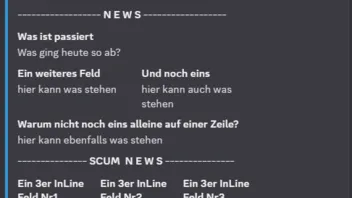
📂 Download - 2 Versionen verfügbar
- Nutze das Python Script hier aus dem Post (Anhang), wenn du mit einer Python Umgebung umgehen kannst.
- Oder lade dir die .exe Datei herunter. DOWNLOAD - Sie funktioniert exakt gleich und hat bereits alle Pakete enthalten, ohne dass du Python einrichten musst.
- Erstelle dir einen Ordner namens "Mein total starker Nachrichtenposter" und speichere das Programm darin ab (selbstverständlich kannst du den Ordner auch anders benennen ^^)
Und schon gehts los! START! Probiere es - es ist ganz einfach
🚀 Schritt-für-Schritt: So startest du durch!
📂 Die Routing-Konfiguration
- Nach dem ersten Start findest du im Ordner ini die Datei _embed_poster_routing.ini.
- Hier listest du alle aktiven INI-Dateien auf (z. B. active_ini: embed_1.ini).
Pro-Tipp: Mehrere Embeds? Einfach Zeilen entkommentieren und multipost_delay anpassen (Wartezeit zwischen Posts).
🛠 INI-Dateien basteln
- Für jede Embed-Vorlage erstellst du eine eigene INI-Datei (z. B. embed_1.ini).
- Das Skript lädt automatisch Standardwerte von einem Server, falls die Datei fehlt.
Wichtig: Nutze die [Test]-Sektion, um deine Message im Testmodus zu perfektionieren, bevor sie live geht.
✨ Platzhalter-Magie
- Füge dynamische Inhalte mit {days}, {date}, {time} oder {datetime} ein.
- Beispiel-Titel: "Tag {days} – Heute am {date} ist alles möglich! 🎯"
Fun Fact: \n in der INI wird zu einem echten Zeilenumbruch – perfekt für Drama!
🎨 Embed-Design leicht gemacht
- Steuere Farben (color als Hex-Code), Thumbnails, Bilder und Autor-Icons über die INI.
- ProTipp: Spiele mit den InLine True/False Werten. Du wirst staunen, welche Möglichkeiten du hast
- Nutze die Zahlen zum Ordnen deiner Embed-Felder und lasse Abstand zwischen den Zählern
Felder werden unter [Field_1], [Field_2] usw. definiert – einfach Überschrift und Inhalt eintragen
🚨 Testmodus vs. Live-Modus
- Im Abschnitt [Test] setze test-mode = true und gib deine Test-Webhook-URL ein.
- Wenn alles läuft: test-mode = false und die echte Webhook-URL unter [Settings] eintragen nicht vergessen.
- Bereite so alles genauestens einem Kanal vor, den nur du sehen kannst. Und wenn du es 100x mal testen musst bis es perfekt ist - der Spaß ist garantiert.
- Notfallplan: Bei Fehlern zeigt das Skript klare Meldungen – kein Rätselraten! Lesen hilft wirklich
⚠️ Wichtige Tipps:
- Webhooks sind wie Brieftauben: Wenn sie nicht ankommen, hast du vielleicht die falsche URL gefüttert.
- INI-Syntax ist einfach aber heilig: Keine fehlenden =-Zeichen oder kaputte Sektionen – sonst schreit das Skript!
- Backups machen! Kopiere deine INI-Dateien, bevor du experimentierst. Vertrau mir, Brudi.
- Learning by doing - besonders die ini Struktur und den TestMode betreffend - einfach reinschauen - es ist wirklich einfach
🎬 Und action!
- Embeds (ini) konfigurieren.
- Skript oder Programm starten.
- Enter drücken und staunen, wie deine Leser dich für einen Coding-Gott halten.
Ab sofort bist du Mitglied der "Ich-habe-keine-Ahnung-von-Python-aber-sehe-trotzdem-professionell-aus"-Gang.

💻 Viel Spaß damit wünschen Die Alten Säcke & FMJ
Säcke.ONEUnd weil du brav alles durchgelesen und dadurch keine Fragen mehr hast, hier noch ein Schmankerl:
Auch in der .exe kannst du den Footer bearbeiten
Füge dazu in deine ini ganz unten hinzu:[Footer]
text = mein eigener Footer (c) -
Hallo,
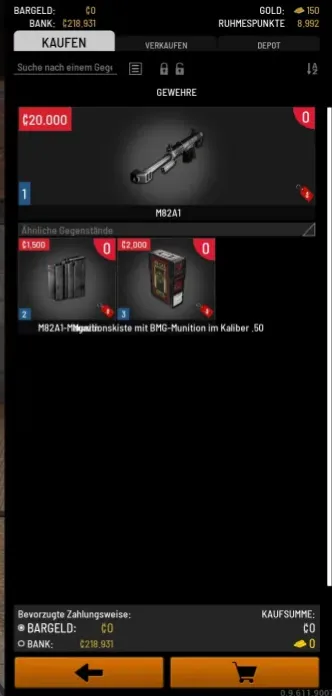
bei manchen Quests ist es so, dass man die Belohnungen trotzdem kaufen kann - auch wenn die Items beim trader eigentlich gesperrt sind.
Hier zb die Belohnung bei der man die M82 kaufen kann. Diese gibt es bei uns im Shop eigentlich nicht.
Grüße
phil
-
Sehr empfehlenswert: https://trader.scum-global.com/
Grüße
phil -
Hallo, in letzter Zeit gibt es häufig das problem, dass sich Leute nach Serverneustarts nicht einloggen können.
Es sieht dann so aus, dass beim Server KEINE Login-Log ankommt, es also soweit gar nicht erst kommt.
Man sieht dann extrem schnell die Meldung "Verbindungszeit abgelaufen".
HIer die Lösung (aber NUR in dem Fall der schnellen timeouts nach Serverneustart):
Spiel beenden
CMD öffnen
ipconfig /renew eingeben und Enter drücken
Spiel starten
Einloggen
Der Tipp kommt von einem Mitglied aus unserer Community und hat bis jetzt mehrere Male und zuverlässig funktioniert. Darum solltet ihr das wissen.
Grüße und schönes WE
Phil -
na Z3, ganz klar.
Warum? Ich habe keine Ahnung -
Moin, schau mal in den Nodes nach "DeadPuppets.json".
-
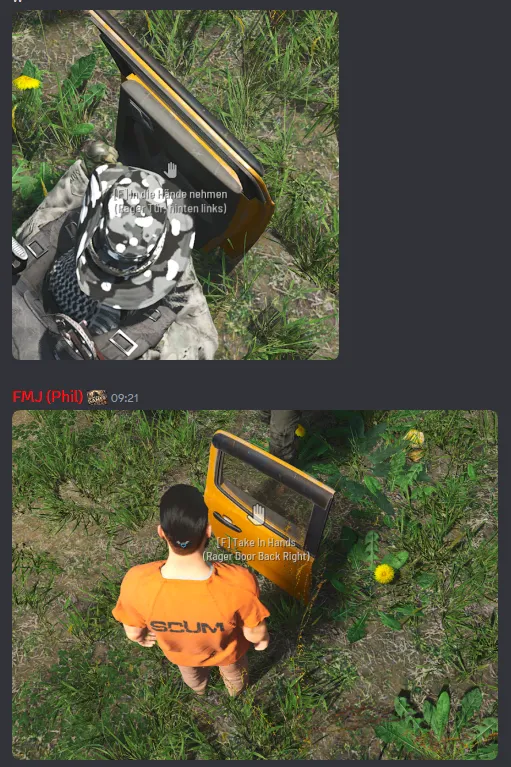
Rager Türe hinten links heißt in der deutschen Übersetzung hinten rechts
-

Ist das aktiviert? -
Also bis jetzt - gutes Update.
Klar, es fehlt an Content im Update - aber wir haben 9400 Chars mit der neuen Funktion aus der DB bekommen.
Die haben wir Jahre mit uns rumgeschleppt und ich habe die DB ab und zu über den Provider zu den Entwicklern gegeben, um das Ganze ein wenig zu warten.
Das ist nun nicht mehr notwendig - einfach super.
Außerdem haben wir einen guten Performance-Boost feststellen können und fahren sogar mit 80 Spielern lagfrei, sogar als Mitfahrer im Auto - voll gut.
Ich für meinen Teil mag das Update weil offenbar unter der Haube etwas passiert ist.
Schauen wir einfach, was das nächste bringt - und das ist ja nicht mehr lange hin.
Grüße
phil -
Also die Ansage ist ja mal ein mächtiger Sprung nach vorne. Alle Achtung.
Aber was mir fehlt und was man nun überall lesen wird: "gibts nen wipe?"
Ich freue mich auf die Serverfiles.
Grüße
Phil -
Die kannst nur bestehende Pakete ändern, keine neuen erstellen, umbenennen ist also nicht möglich.